Mulai menggunakan Finance Assistant
Finance Assistant dirancang supaya kamu bisa langsung mulai tanpa harus mengatur banyak hal terlebih dahulu.
Saat pertama kali menggunakan aplikasi, kamu akan melewati beberapa langkah sederhana untuk menyiapkan workspace dan preferensi dasar.
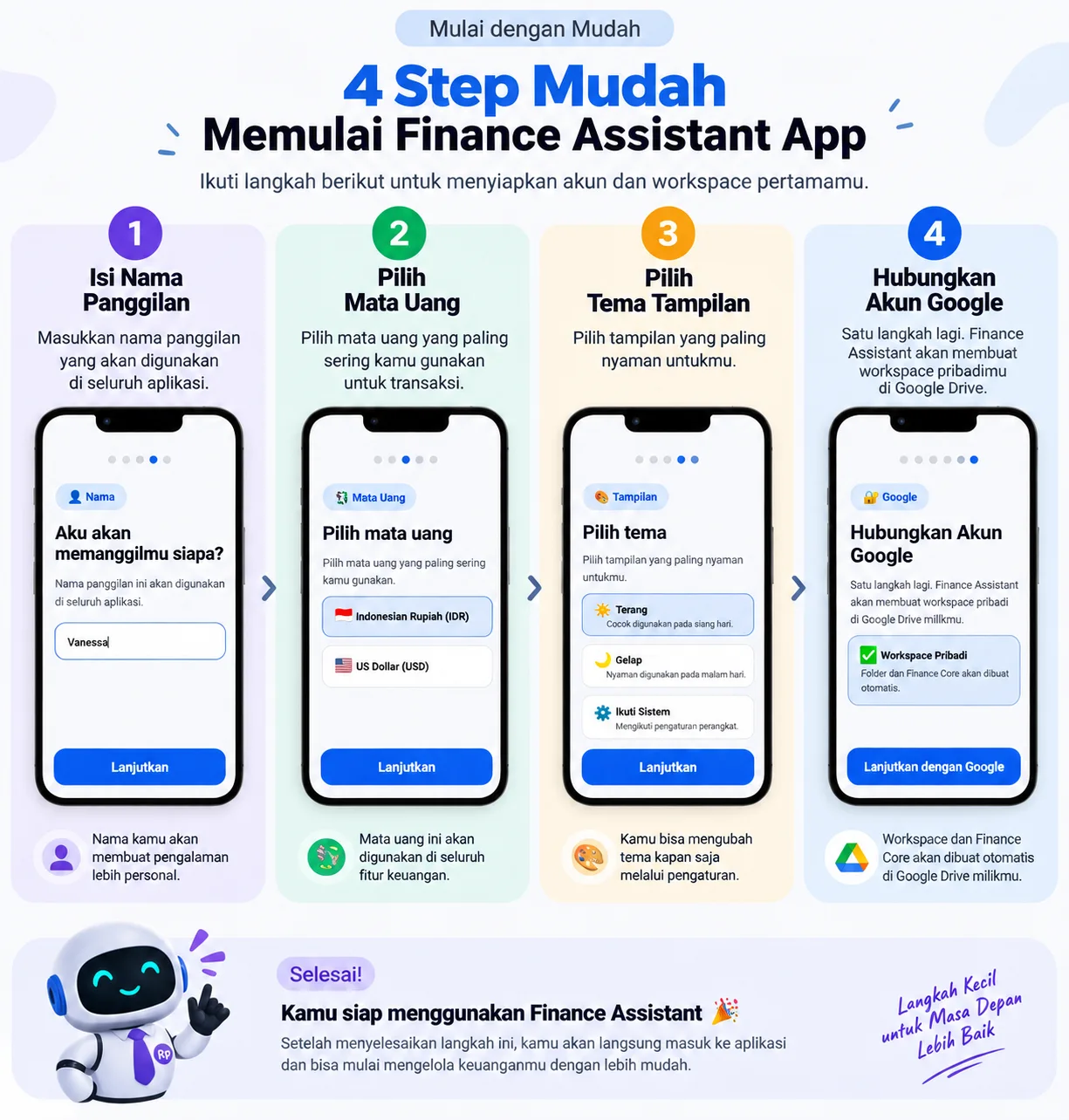
Hanya beberapa langkah
Proses awal Finance Assistant terdiri dari empat langkah. Kamu hanya perlu mengikuti urutannya, kemudian sistem akan menyiapkan workspace untuk digunakan.
1. Masukkan nama
Pertama, masukkan nama yang ingin kamu gunakan saat menggunakan Finance Assistant.
Nama ini digunakan sebagai nama panggilan di dalam aplikasi, sehingga pengalaman menggunakan Finance Assistant terasa lebih personal.
Gunakan nama yang paling nyaman untuk kamu gunakan sehari-hari.
2. Pilih mata uang
Selanjutnya, pilih mata uang yang paling sering kamu gunakan dalam aktivitas keuangan.
Pilihan ini akan menjadi mata uang utama yang digunakan oleh Finance Assistant dalam menampilkan berbagai data dan nilai keuangan.
Pilih mata uang yang paling sering kamu gunakan agar pencatatan dan tampilan keuangan lebih mudah dipahami.
3. Pilih tema
Setelah itu, pilih tampilan yang paling nyaman untuk kamu gunakan.
Finance Assistant menyediakan beberapa pilihan tampilan:
- Terang — cocok digunakan pada siang hari.
- Gelap — nyaman digunakan pada malam hari.
- Ikuti Sistem — mengikuti pengaturan tampilan perangkat.
Kamu tidak perlu khawatir jika berubah pikiran. Pengaturan tampilan dapat disesuaikan kembali melalui menu Pengaturan.
4. Hubungkan akun Google
Langkah terakhir adalah menghubungkan akun Google yang akan digunakan oleh Finance Assistant.
Akun Google ini digunakan untuk menyiapkan workspace pribadi di Google Drive.
Setelah akun berhasil terhubung, Finance Assistant akan menyiapkan folder dan Finance Core secara otomatis.
Kamu tidak perlu membuat folder atau menyiapkan struktur data secara manual.
Agar Finance Assistant App bisa membaca dan menulis data yang kamu input, kamu wajib mengizinkan verifikasi autentikasi Google agar aplikasi dapat mengakses data di Google Drive dan spreadsheet-mu.
Workspace siap digunakan
Setelah semua langkah selesai, workspace kamu sudah siap digunakan.
Dari sini kamu bisa mulai mengatur data, menggunakan modul yang dibutuhkan, dan menjalankan berbagai aktivitas di Finance Assistant.
Selanjutnya apa?
Setelah onboarding selesai, langkah berikutnya adalah memahami bagaimana workspace dibuat dan bagaimana data di dalamnya digunakan oleh Finance Assistant.
Berikutnya → WorkspacePelajari cara membuat dan menggunakan workspace Finance Assistant.