Membuat Workspace
Workspace adalah tempat yang digunakan Finance Assistant untuk mengatur kebutuhan dan data dari setiap modul.
Sebelum mulai menggunakan sebuah modul, kamu perlu memiliki Workspace yang sesuai dengan kebutuhanmu. Membuatnya juga cukup mudah dan hanya membutuhkan beberapa langkah.
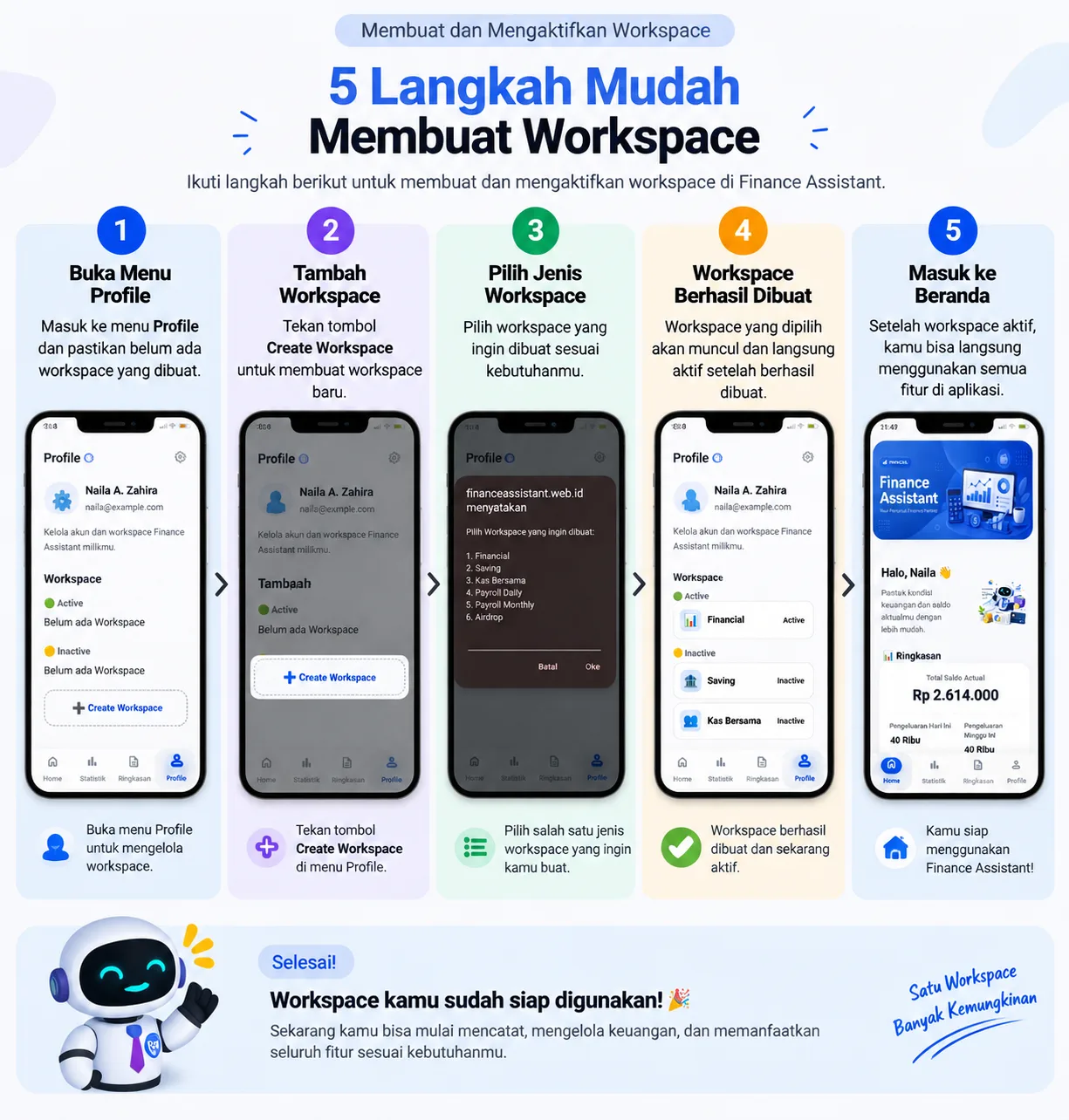
1. Buka Profile
Untuk mulai mengatur Workspace, buka menu Profile pada Finance Assistant.
Di bagian Workspace, kamu dapat melihat daftar Workspace yang sudah tersedia.
Jika kamu baru pertama kali menggunakan Finance Assistant dan belum memiliki Workspace, bagian tersebut akan terlihat masih kosong.
Tidak perlu khawatir jika belum ada Workspace. Kamu bisa langsung membuatnya melalui tombol Create Workspace.
2. Add Workspace
Setelah berada di bagian Workspace, tekan tombol Create Workspace untuk mulai membuat Workspace baru.
Tombol ini akan membawa kamu ke pilihan Workspace yang tersedia di Finance Assistant.
Pilih Workspace berdasarkan kebutuhan yang ingin kamu kelola. Kamu tidak harus membuat semua Workspace sekaligus.
3. Pilih Workspace
Selanjutnya, pilih jenis Workspace yang ingin kamu gunakan.
Finance Assistant menyediakan beberapa Workspace untuk kebutuhan yang berbeda, seperti:
Tabungan
Untuk mencatat dan memantau aktivitas tabungan.
Kas Bersama
Untuk mengelola keuangan yang digunakan bersama.
Financial
Untuk mengelola aktivitas keuangan.
Perhitungan Gaji Bulanan
Untuk membantu perhitungan gaji bulanan.
Perhitungan Gaji Harian
Untuk perhitungan berdasarkan hari kerja dan kehadiran.
Pengingat Airdrop
Untuk membantu mengingat aktivitas dan deadline airdrop.
Pilih Workspace yang sesuai dengan kebutuhanmu, kemudian lanjutkan proses pembuatan.
4. Pilih Workspace yang Aktif
Setelah Workspace berhasil dibuat, Workspace tersebut akan muncul pada bagian Active.
Workspace yang aktif adalah Workspace yang sedang digunakan oleh Finance Assistant.
Jika kamu memiliki lebih dari satu Workspace, kamu dapat memilih Workspace mana yang ingin digunakan sebagai Workspace aktif.
Pastikan Workspace yang aktif sudah sesuai sebelum mulai memasukkan data atau menggunakan modul.
5. Masuk ke Beranda
Setelah Workspace aktif, kembali ke halaman Beranda.
Beranda akan menampilkan informasi dan fitur yang berkaitan dengan Workspace yang sedang aktif.
Sekarang kamu sudah bisa mulai menggunakan Finance Assistant sesuai dengan Workspace yang telah dipilih.
Jika ingin menggunakan kebutuhan yang berbeda, kamu bisa kembali ke Profile dan mengganti Workspace yang aktif.
Workspace siap digunakan
Selesai! Workspace kamu sudah siap digunakan. Sekarang kamu bisa mulai mengatur data dan menggunakan modul sesuai kebutuhan.
Kalau ingin memahami apa saja yang perlu disiapkan setelah Workspace dibuat, lanjutkan ke panduan Pengaturan & Input.
Selanjutnya apa?
Setelah Workspace siap, kamu bisa mempelajari pengaturan dan cara memasukkan data agar setiap modul dapat digunakan sesuai kebutuhan.
Berikutnya → Pengaturan & InputPelajari pengaturan awal dan cara memasukkan data ke Finance Assistant.